
NotebookLM
Como parar de "caçar" informação e começar a gerar insights

O assistente de IA que ninguém te explicou direito
Da introdução para quem nunca abriu a ferramenta aos hacks e prompts que economizam horas no dia a dia de quem trabalha com dados.
Você provavelmente já ouviu falar do NotebookLM. Talvez tenha visto alguém no LinkedIn compartilhando aquele podcast gerado por IA com dois "hosts" discutindo um PDF. Talvez tenha pensado "legal, mas pra que eu usaria isso?" e seguido em frente.
Essa edição faz duas coisas. Primeiro, explica o NotebookLM do zero, para quem nunca usou. Depois, mergulha nos usos concretos para profissionais de dados, com hacks e extensões que a maioria dos tutoriais ignora.
O que é o NotebookLM (explicado sem rodeio)
O NotebookLM é uma ferramenta do Google que funciona como um assistente de IA com uma regra simples: ele só responde a partir dos documentos que você alimenta. Não busca na internet. Não completa com informação do treinamento. Se a resposta não está nas fontes que você carregou, ele avisa.
Parece uma limitação. Na prática, é a maior vantagem.
Quando você pergunta algo ao ChatGPT ou ao Claude, a resposta pode vir de qualquer lugar do treinamento. Pode estar certa. Pode estar inventada. Você não sabe sem verificar. O NotebookLM elimina essa incerteza. Cada resposta vem com citação da fonte original. Você clica e vai direto ao trecho do documento.
Se o ChatGPT é o generalista que sabe de tudo e inventa quando não sabe, o NotebookLM é o especialista que só abre a boca quando tem a fonte na mão.
Como funciona na prática
Você cria um “notebook” (pense num projeto). Sobe documentos: PDFs, Google Docs, Slides, planilhas, links de sites, vídeos do YouTube, até arquivos EPUB. O NotebookLM indexa tudo e permite que você converse com esse material.
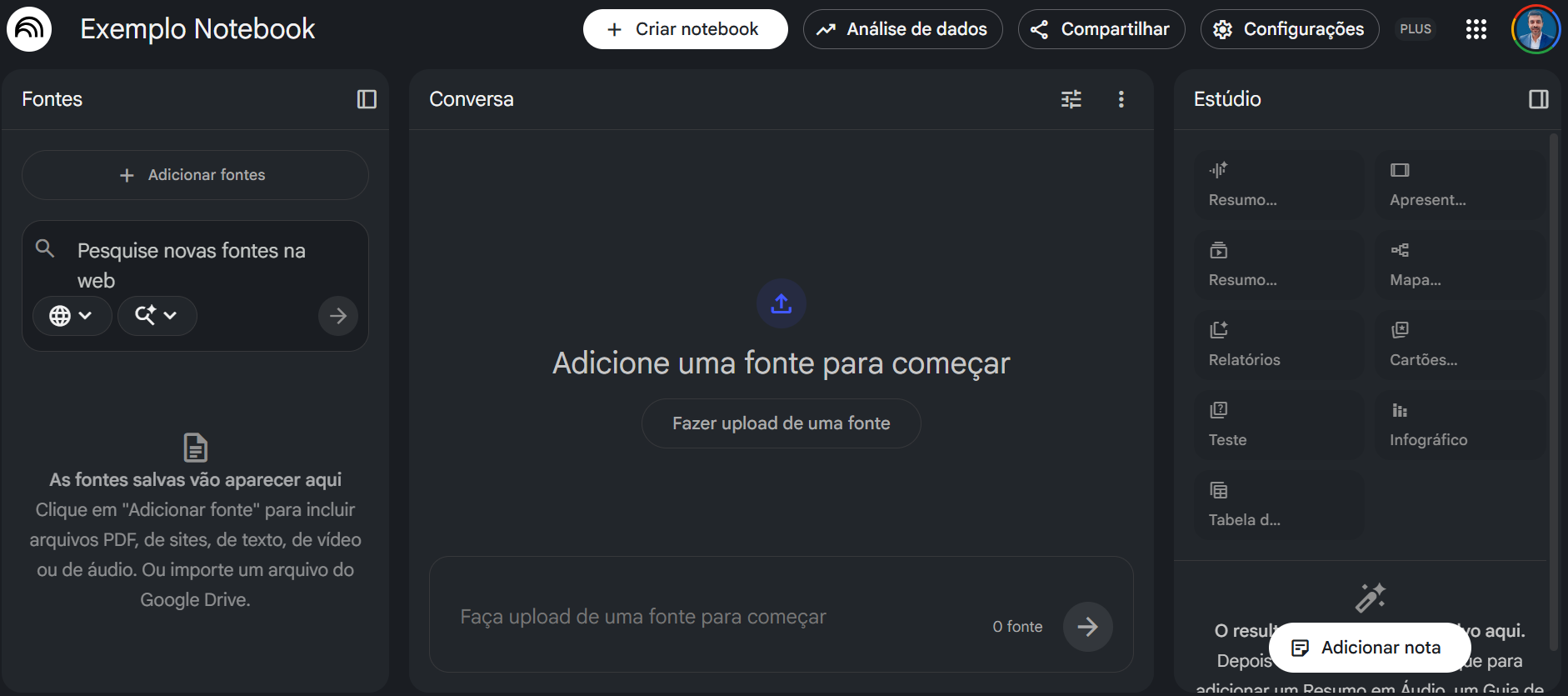
A interface atual tem três painéis:
O painel de fontes (esquerda) é onde você gerencia os documentos. Pode subir arquivos do computador, do Google Drive, ou usar a função “Discover Sources” para buscar material na web sem sair da ferramenta.
O painel de chat (centro) é onde você faz perguntas. Funciona como uma conversa, mas cada resposta aponta de volta para as fontes. O Google expandiu a janela de contexto para 1 milhão de tokens e a memória de conversa ficou 6x maior — o que significa que você pode ter trocas longas e complexas sem que a ferramenta “esqueça” o que discutiu antes.
O painel de estúdio (direita) é onde a coisa fica interessante. Ele gera entregáveis a partir das fontes: relatórios, apresentações de slides, infográficos, mind maps, quizzes, flashcards, tabelas comparativas. E o recurso mais comentado: Audio Overviews — podcasts gerados por IA onde dois “hosts” discutem o conteúdo dos seus documentos. Na versão 2026, você pode entrar na conversa ao vivo, interromper os hosts e fazer perguntas em tempo real.
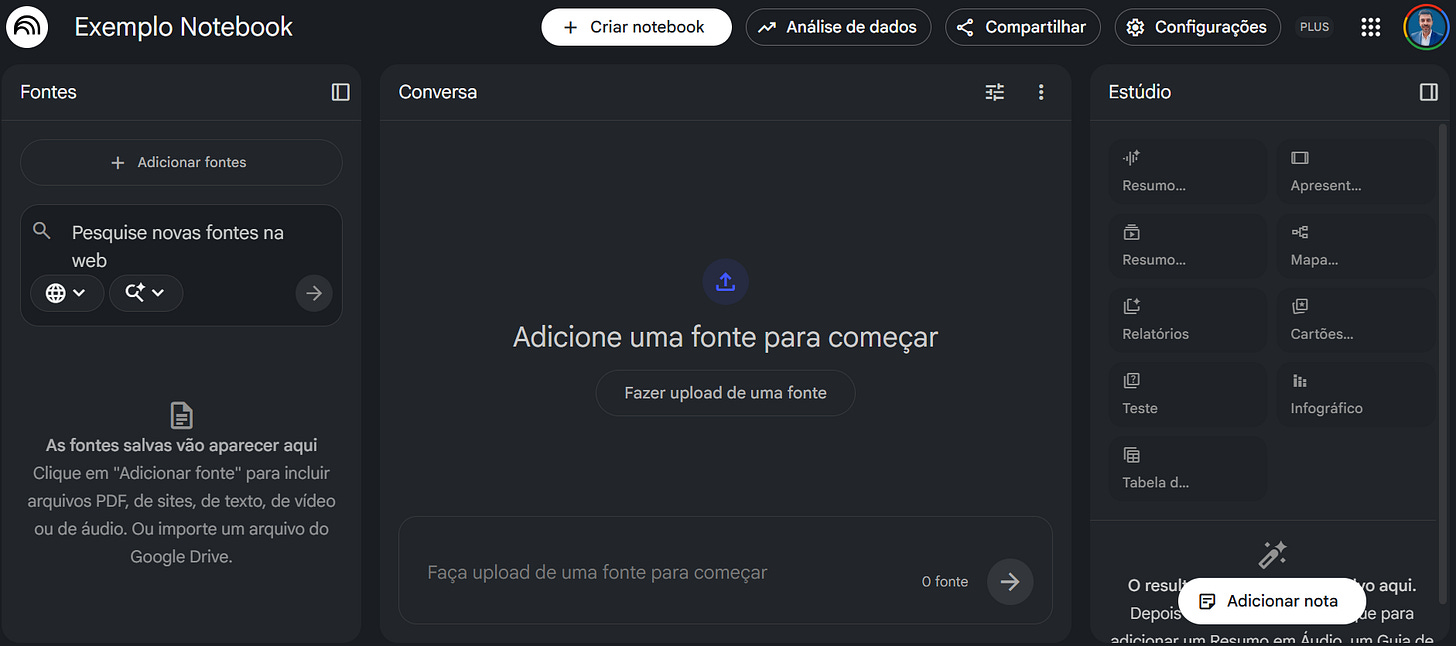
Interface do NotebookLM → https://notebooklm.google.com
Gratuito x pago
A versão gratuita já é robusta. Dá pra criar múltiplos notebooks, subir dezenas de fontes e usar todos os recursos do estúdio. A versão paga (NotebookLM Plus, via Google One AI Premium) amplia os limites: até 300 fontes por notebook, 500 notebooks, mais gerações de audio overviews, e analytics de uso em notebooks compartilhados. Também garante que seus dados não são usados para treinar modelos do Google.
Para uso individual, a versão gratuita resolve. Para times, o plano pago faz sentido pelo compartilhamento e controle de dados.
A dor real: o cemitério de PDFs
Antes de entrar nos usos para dados, uma verdade que vale para qualquer profissional do conhecimento.
A maior perda de tempo no trabalho moderno não é a análise. É o discovery da informação. Documentações de APIs num PDF. Requisitos de negócio numa planilha. Decisões de arquitetura enterradas numa thread do Slack. Post-mortems de incidentes num Google Doc que ninguém lembra onde está. Tudo espalhado, tudo em formatos diferentes, tudo parcialmente desatualizado.
O NotebookLM ataca essa dor na raiz. Jogue tudo num notebook. Pergunte o que precisa. A resposta vem com citação, para você verificar. Não é mágica — é centralização com retrieval inteligente.
Para quem trabalha com dados, essa dor é ainda mais aguda. Porque além dos documentos de negócio, existe o stack técnico: docs de dbt, changelogs do Airflow, specs de pipeline, dicionários de dados, runbooks de incidentes. A quantidade de texto técnico que um data engineer ou analytics engineer precisa digerir por semana é absurda.
→ Seis cenários concretos de como o NotebookLM resolve isso:
1. Onboarding em projetos legados
Você entrou num projeto que existe há dois anos. Tem 40 queries SQL no repositório, um README desatualizado, três docs de arquitetura escritos por pessoas diferentes, e um dicionário de dados numa planilha que ninguém mantém. Ninguém tem tempo de te explicar tudo. O sênior do time está ocupado.
Jogue tudo no NotebookLM. Pergunte “quais tabelas alimentam o relatório mensal de churn?” ou “qual a lógica de negócio da coluna revenue_adjusted?”. Ele cruza as fontes e responde com citação do documento exato. Não substitui a conversa com o time, mas reduz drasticamente as perguntas que você precisa fazer.
2. Digerir documentação técnica
Release notes do Airflow, changelog do dbt, docs de migração do Spark. São dezenas de páginas que mudam a cada versão. Em vez de ler tudo, carregue os documentos e pergunte “o que mudou na versão 2.10 que pode afetar meus DAGs?” ou “quais macros foram descontinuadas nessa release?”.
Funciona bem também para aprender ferramentas novas. Suba a documentação oficial de uma ferramenta que você está avaliando (Delta Lake, Kafka Connect, Metabase) e faça perguntas específicas. A resposta vem do doc oficial, não de um post aleatório do Stack Overflow de 2019.
3. Comparar abordagens técnicas
Seu time precisa escolher entre três orquestradores, dois formatos de armazenamento ou quatro ferramentas de BI. Cada opção tem uma página de docs, um white paper, e talvez um post de blog do vendor.
Suba tudo no mesmo notebook. Use o recurso Data Tables do Studio. O NotebookLM lê o texto não-estruturado e monta uma tabela comparativa com as dimensões que você pediu: preço, features, integrações, limitações. Transforma informação espalhada em análise estruturada sem que você precise montar a planilha na mão.
4. Traduzir “tecniquês” para stakeholders
Explicar termos de engenharia de dados para gente de negócio é uma dor crônica. O gerente quer saber “por que o relatório atrasou”, não ouvir sobre DAG failures e backfill de partições.
Duas abordagens aqui. A primeira: suba seu relatório técnico e peça ao NotebookLM para gerar uma versão em linguagem de negócio. A segunda (mais interessante): use o Audio Overview. Gere um podcast de 5 minutos a partir do seu relatório e mande para o stakeholder. Ele ouve no carro, no almoço, entre reuniões. É um “resumo executivo em áudio” gerado em segundos. Você pode configurar o foco (”concentre-se no impacto financeiro, ignore detalhes de infraestrutura”) e o nível de complexidade.
Para o profissional de dados, o Audio Overview é uma forma de revisar o próprio trabalho por outro ângulo. Ouvir um resumo do que você escreveu expõe gaps que a releitura não pega.
5. Base de conhecimento do time
Notebooks podem ser compartilhados. Crie um notebook com a documentação de processos do time, runbooks, dicionários de dados, padrões de SQL e guidelines de modelagem. Novos membros fazem perguntas direto ali. O notebook responde com base nos documentos do time, não com informação genérica.
Organize por projeto ou por domínio: “Pipeline de Vendas”, “Infraestrutura SRE”, “Documentação de BI”. Na versão paga, o Admin vê analytics: quantas perguntas por dia, quais fontes são mais consultadas. Dá pra entender onde a documentação tem gaps.
6. Do insight à ação: o fluxo NotebookLM + Gemini
Esse é o cenário mais novo e o mais poderoso.
Desde janeiro de 2026, o Google conectou o NotebookLM diretamente ao Gemini. Na prática: você abre o Gemini, clica no menu de anexos, seleciona um notebook, e o Gemini passa a responder com base nos seus documentos — mas com todo o poder de um LLM completo. Busca na web, geração de código, criação de conteúdo no Canvas.
Para profissionais de dados, o fluxo fica assim: use o NotebookLM para validar fatos e entender o contexto (documentação, specs, post-mortems). Depois, leve esse contexto para o Gemini e peça o output que o NotebookLM sozinho não faz: um script de ETL, um relatório de análise de causa raiz, uma proposta de arquitetura, um dashboard conceitual no Canvas.
NotebookLM garante a precisão. Gemini garante a flexibilidade. Juntos, cobrem o caminho completo de “entendi a informação” até “produzi o entregável”.
Você pode criar Gems (assistentes customizados no Gemini) com notebooks permanentemente anexados. Um Gem para documentação técnica do projeto X. Outro para análise competitiva. Cada um já carrega o contexto certo toda vez que você abre.
Hacks que mudam o fluxo de trabalho
Além dos usos padrão, existem truques que a maioria dos tutoriais não cobre.
Prompt de auditoria
O prompt: “Analise todas as fontes e identifique o que está faltando, não o que está coberto. Aponte gaps com base em padrões atuais de [seu tópico].”
Isso força a ferramenta a funcionar como um auditor. Para documentação técnica, é poderoso. Suba os docs de um projeto e peça para identificar o que não está documentado. Suba um runbook e peça para apontar cenários de falha não cobertos.
Notas como fontes (memória persistente)
Quando o NotebookLM dá uma resposta boa, salve como nota. Depois, promova essa nota a fonte. Agora ela alimenta todos os outputs do Studio — relatórios, slides, infográficos. Funciona como memória persistente dentro do notebook. Cada insight bom se acumula e refina as próximas saídas.
Estrutura que funciona bem: uma nota por fonte (”pontos-chave da Fonte 3”), uma nota de síntese (”onde as fontes concordam”) e uma nota de contradições (”onde as fontes divergem”). Três notas. O output final melhora de forma visível.
Custom instructions via documento
Suba um Google Doc com o padrão de escrita do seu time, o glossário de termos da empresa, ou o template de documentação que vocês seguem. Adicione nas instruções do notebook: “Siga o padrão descrito no documento X para todos os outputs.” O NotebookLM ajusta tom, terminologia e formato.
Limpar histórico de chat (de propósito)
Depois de algumas rodadas de conversa, o chat acumula contexto que pode enviesar as respostas seguintes. Apague o histórico antes de começar uma nova linha de investigação. Mas antes de apagar, revise: se tem algo bom ali, salve como nota e promova a fonte.
Prompt comparativo entre fontes
O prompt: “Como a conclusão da Fonte 2 contradiz a Fonte 4?” ou “Usando apenas dados das fontes publicadas após 2024, qual tendência aparece?”
O NotebookLM performa melhor quando o prompt delimita escopo e exige análise cruzada.
Avançado
Envie só as fontes mais relevantes para um notebook.
Peça um resumo inicial e depois um mapa mental do tema.
Gere flashcards e quizzes para testar retenção.
Revise os pontos fracos com o Learning Guide.
Converta o material em áudio para reforço final.
Hacks para aceletar o aprendizado de qualquer tema
Flashcards e quizzes. O NotebookLM agora gera flashcards e quizzes diretamente dos seus materiais, o que é ótimo para revisão ativa e memorização.
Learning Guide. Esse recurso funciona como um tutor mais guiado, ajudando a aprofundar conceitos e a entender respostas com base nas suas fontes.
Mind Maps. Os mapas mentais ajudam a visualizar relações entre temas e a enxergar a estrutura geral do assunto antes de entrar nos detalhes.
Audio Overviews. Transformar seus conteúdos em áudio é útil para revisar enquanto caminha, dirige ou faz tarefas leves, sem perder o contexto.
Perguntas ancoradas nas fontes. Fazer perguntas específicas sobre trechos e documentos reduz confusão e melhora a precisão das respostas.
Extensões que resolvem o que o NotebookLM não resolve sozinho
A ferramenta tem gaps de interface. Sem pastas nativas, sem importação em lote, sem export fácil. Extensões do Chrome preenchem esses buracos.
1. NotebookLM Tools (a primeira a instalar)
Extensão gratuita que adiciona o que o Google deveria ter incluído desde o início. Pastas para organizar notebooks por projeto — crie estantes por “Pipeline de Vendas”, “Infraestrutura SRE”, “Documentação de BI”. Biblioteca de prompts salvos com comandos /slash. Importação em lote de fontes. Dark mode. Export em Markdown e JSON. Tags coloridas. Verificação de atualização de fontes do Google Drive.
Se você instalar uma extensão só, instale essa.
2. Kortex
Coloca um botão do NotebookLM dentro do ChatGPT, Claude, Gemini e Perplexity. Teve uma conversa boa com outro LLM? Dois cliques e ela vira fonte no seu notebook.
3. NotebookLM Web Importer
Importa páginas web e vídeos do YouTube com um clique. Importação em lote a partir de tabs abertas, playlists do YouTube e sitemaps.
4. YouTube to NotebookLM / YouTube Turbo
Botão direto no player do YouTube. Viu uma palestra sobre data mesh, uma demo de ferramenta, ou um tutorial de Spark? Clica, escolhe o notebook, pronto. A transcrição do vídeo vira fonte.
5. NotebookLM Exporter (Ultra Exporter)
Exporta audio overviews, notas, slides, mind maps, flashcards e tabelas para Markdown, Word, PDF e CSV.
Segurança e privacidade
Seus documentos não treinam o modelo. O Google afirma que os arquivos carregados no NotebookLM não são usados para treinar os modelos Gemini. Na versão paga, isso é reforçado contratualmente.
As extensões rodam no navegador. As extensões recomendadas aqui processam dados localmente no browser. Não enviam conteúdo para servidores externos.
Para ambientes regulados, existe Enterprise. Na versão Enterprise via Google Cloud, é possível isolar os dados completamente dentro do ambiente da empresa. Se você trabalha em banco, saúde ou governo, converse com seu time de compliance antes de subir documentos sensíveis na versão padrão.
Onde o NotebookLM não funciona
Sem API. Não dá para integrar em pipelines automatizados. Todo o uso é manual.
Sem controle do pipeline de RAG. Sistema RAG fechado. Sem controle sobre chunking, embeddings ou retrieval.
Planilhas complexas são um problema. Aceita CSV e Google Sheets, mas performance com dados tabulares densos é fraca.
Criatividade baixa. Para brainstorm aberto, ChatGPT ou Claude servem melhor.
Features novas demoram no mobile. A versão web recebe tudo primeiro.
Quando usar o quê
Use o NotebookLM quando você tem documentos específicos e precisa de respostas fiéis a eles.
Use NotebookLM + Gemini quando você precisa ir do insight à ação: gerar código, escrever relatórios longos, criar conteúdo no Canvas.
Use ChatGPT/Claude quando você precisa de conhecimento geral, brainstorm, ou respostas que vão além dos seus documentos.
Construa seu próprio RAG quando você precisa de controle total sobre o pipeline, integração com sistemas internos, ou automação em escala.
O NotebookLM não substitui nenhuma ferramenta do seu stack. Mas preenche o espaço entre receber informação e entender informação. Para quem trabalha com dados, esse espaço costuma custar horas. Agora custa minutos.
Que tal testar? Crie um notebook gratuito em notebooklm.google.com, suba a documentação de um projeto que você precisa entender, e faça três perguntas. Cinco minutos. Se funcionar, instale o NotebookLM Tools e organize seus notebooks por projeto. A curva de aprendizado é de uma tarde. O retorno aparece na primeira semana.
Bônus: Prompts NotebookLM: https://docs.google.com/document/d/1kPjaC0xi8z6TpIUY0-yOvxMugxWrEAJN2F21mNG0m2s/edit?usp=sharing
Excelente post. Vinha usando o gpt para estudar sempre enviando fontes e “conversando”. Nessa semana comecei a associar o notebooklm tbm e os estudos tem sido mais proveitosos